Yönetim ve Bulut · 7 dk okuma
Cisco IOS XE Yükseltme Rehberi: Sürüm Seçimi ve Geçiş
Yazılım yükseltmesi güvenlik açıklarını kapatmanın en doğrudan yoludur; plansız yapıldığında ise kesintiye yol açar. Güvenli geçişin sırasını anlatıyoruz.
Yazılım yükseltmesi, güvenlik açıklarını kapatmanın ve hataları gidermenin en doğrudan yoludur. Plansız yapıldığında ise kesintiye yol açar. Bu rehber, Cisco IOS XE çalıştıran Catalyst switch’lerde güvenli bir geçiş için izlenecek sırayı anlatır.
Doğru sürümü seçmek
Cisco, her platform için yazılım indirme sayfasında önerilen sürümü (suggested release) işaretler. En yeni sürüm yerine bu sürümü tercih etmek çoğu zaman doğru karardır; sahada kullanılmış ve geri bildirim almıştır.
Sürüm seçerken dört şeye bakın:
- Sürüm türü: IOS XE 17 serisinde bazı sürümler uzun bakım desteğiyle (örneğin 17.9, 17.12, 17.15), aradakiler kısa süreli destekle yayımlanır. Üretim ağında uzun bakım destekli sürümler tercih edilir.
- Donanım desteği: Yeni modeller belirli bir sürümden itibaren desteklenir. Yığındaki ya da şasideki tüm bileşenlerin hedef sürümde desteklendiğini doğrulayın.
- Sürüm notları: Açık hatalar ve çözülen sorunlar sürüm notlarında listelenir. Kullandığınız özellikleri etkileyen bir kayıt olup olmadığına bakın.
- Güvenlik duyuruları: Mevcut sürümünüzü etkileyen açıklar, yükseltmenin önceliğini belirler.
Yükseltme yolu da önemlidir: çok eski bir sürümden doğrudan en yeniye geçiş her zaman desteklenmez; ara sürüm gerekip gerekmediğini sürüm notlarından kontrol edin.
Yükseltme öncesi kontroller
Kesintiyi önlemek için şu adımları atlamayın:
- Yapılandırmayı yedekleyin ve cihazın dışında saklayın.
- Mevcut durumu kaydedin: sürüm, çalışma modu, komşuluklar ve port durumları. Yükseltme sonrasında aynı çıktılarla karşılaştıracaksınız.
- Flash alanını kontrol edin; gerekirse eski paketleri temizleyin.
- İmajın bütünlüğünü doğrulayın; indirme sayfasındaki özet değeriyle karşılaştırın.
- Geri dönüş adımlarını yazılı hale getirin ve bakım penceresini duyurun.
show version
show install summary
dir flash:
show cdp neighbors
show interfaces status
verify /md5 flash:cat9k_iosxe.17.12.04.SPA.bin
Install modu ve bundle modu
IOS XE iki biçimde çalışabilir:
| Install modu | Bundle modu | |
|---|---|---|
| Başlangıç dosyası | packages.conf | Tek .bin dosyası |
| Açılış | Paketler önceden açılmıştır | İmaj her açılışta belleğe açılır |
| Bellek kullanımı | Daha düşük | Daha yüksek |
| Yama (SMU) ve ISSU | Desteklenir | Desteklenmez |
| Öneri | Catalyst 9000 için önerilen | Geçici ve kurtarma amaçlı |
Cihazın hangi modda çalıştığını show version çıktısındaki mod satırından görebilirsiniz. Bundle modunda çalışan bir cihazı yükseltme sırasında install moduna geçirmek iyi bir fırsattır.
Install moduyla yükseltme
İmaj cihaza kopyalandıktan sonra yükseltme üç aşamadan oluşur: paketlerin eklenmesi, etkinleştirilmesi ve kalıcı hale getirilmesi. Tek komutla yapılabilir:
install add file flash:cat9k_iosxe.17.12.04.SPA.bin activate commitKomut onay ister ve cihazı yeniden başlatır. Yığınlarda imaj tüm üyelere dağıtılır ve üyeler aynı sürüme çıkar.
Açılıştan sonra durumu doğrulayın ve eski paketleri temizleyin:
show version
show install summary
install remove inactive
Dosya adı örnektir; kendi platformunuzun ve hedef sürümünüzün dosya adını kullanın.
Geri dönüş planı
Yükseltme sonrası bir sorun çıkarsa önceki sürüme dönmek için iki yol vardır. Eski paketler henüz silinmediyse install modunun geri alma komutu kullanılır; silindiyse eski imaj yeniden eklenip etkinleştirilir. Bu nedenle install remove inactive komutunu, yeni sürümün sorunsuz çalıştığından emin olduktan sonra çalıştırın.
Geri dönüş kararını bakım penceresi içinde verebilmek için yükseltmeden hemen sonra şunları sınayın:
- Komşuluklar ve uplink’ler ayakta mı?
- PoE ile beslenen cihazlar (access point, telefon, kamera) geri geldi mi?
- Kimlik doğrulama (802.1X) ve yönetim erişimi çalışıyor mu?
- Yığın üyelerinin tamamı aynı sürümde ve hazır durumda mı?
Kesintiyi azaltan seçenekler
- Yedekli supervisor’lı şasiler ve StackWise Virtual: ISSU ile supervisor’lar sırayla yükseltilir; trafik akışı büyük ölçüde korunur.
- Yığınlar: Erişim katmanında uplink’leri farklı yığın üyelerine dağıtmak, üyeler yeniden başlarken omurga bağlantısının tamamen kopmasını önler.
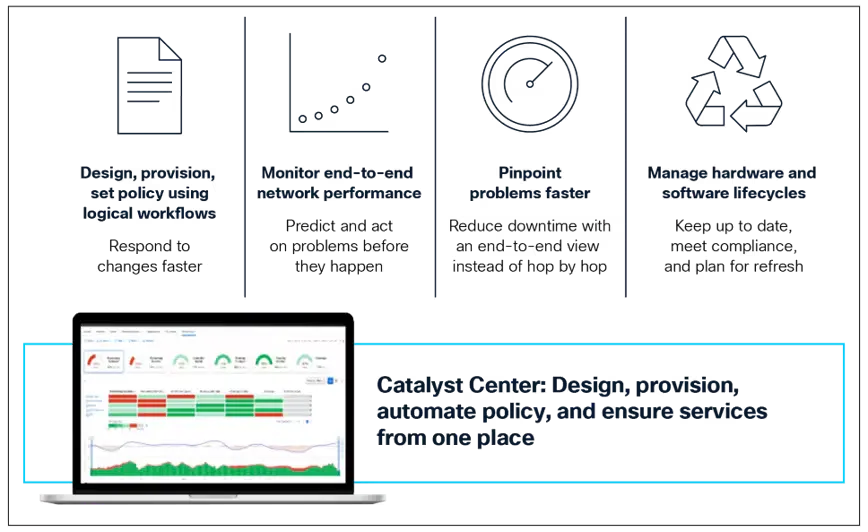
- Merkezi yönetim: Cisco Catalyst Center, imajların dağıtımını, ön kontrolleri ve yükseltmeyi çok sayıda cihazda planlı biçimde yürütür.
Hangi yöntem seçilirse seçilsin, yükseltme bir bakım penceresinde yapılmalı ve sonrasında yukarıdaki kontroller tekrarlanmalıdır.
Özet
Güvenli bir yükseltme; doğru sürümün seçimi, ön kontroller, install moduyla geçiş ve hazır bir geri dönüş planından oluşur. Sürüm seçimi ve çok cihazlı geçiş planlaması için F2 ekibine teklif formundan ulaşabilirsiniz; lisans ve destek tarafı için Cisco lisanslama rehberine göz atın.